Assalamualaikum wr. wb Halo semua! Akhirnya sekian lama saya sudah tidak mengupload blog ini. Oh iya sesuai dengan judulnya saya akan memberikan tutorial Georeferencing pada arcgis. Langsung saja ya ke tutorialnya
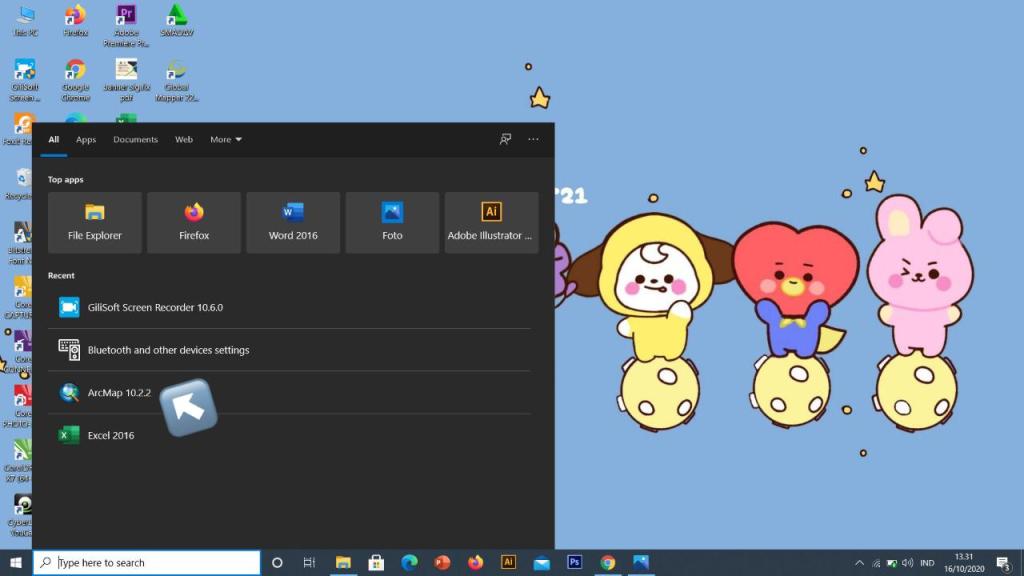
- Kalian harus buka aplikasi Arcgis 10.2.2
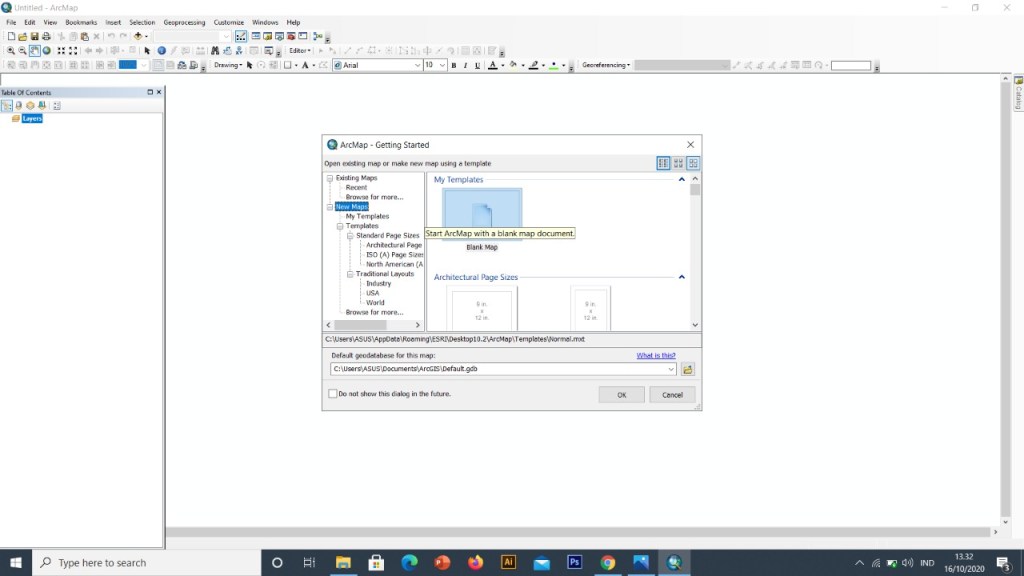
2. Setelah aplikasi arcgis 10.2.2 terbuka kalian klik ” blank map ” lalu klik oke
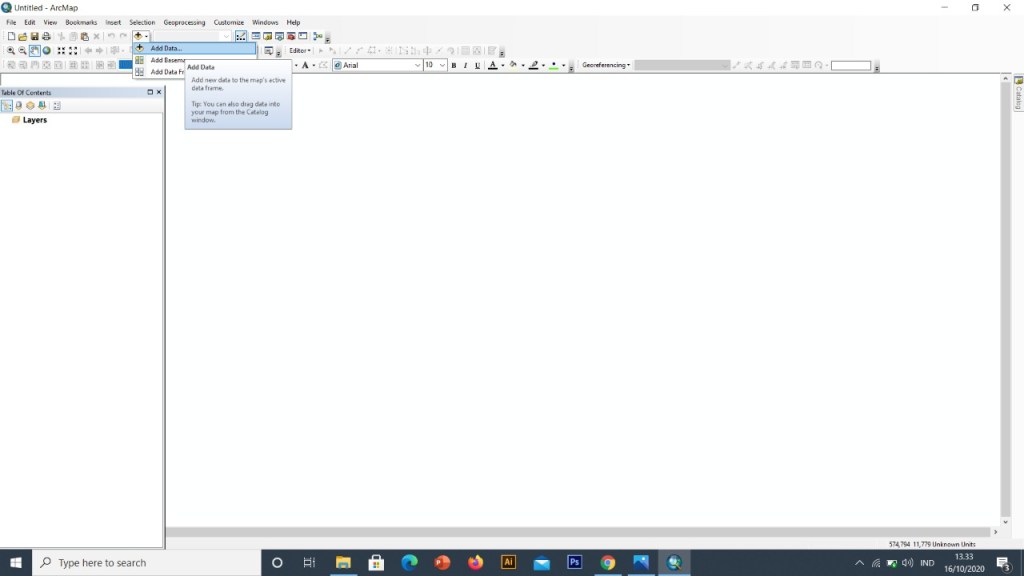
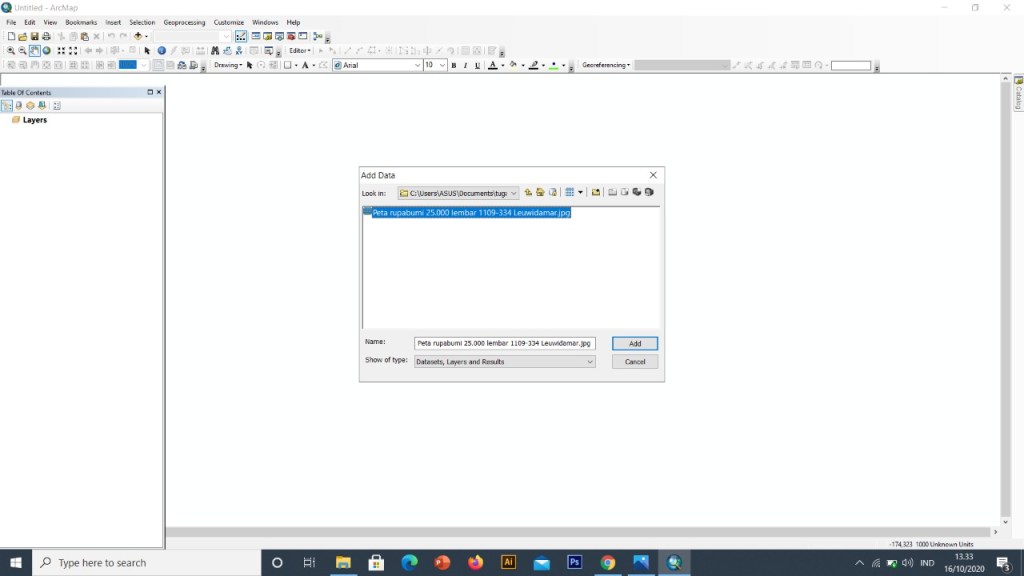
3. Setelah itu kita klik add data > connect to folder > cari data yang ingin kita masukkan (datanya berbentuk jpg) > lalu klik oke
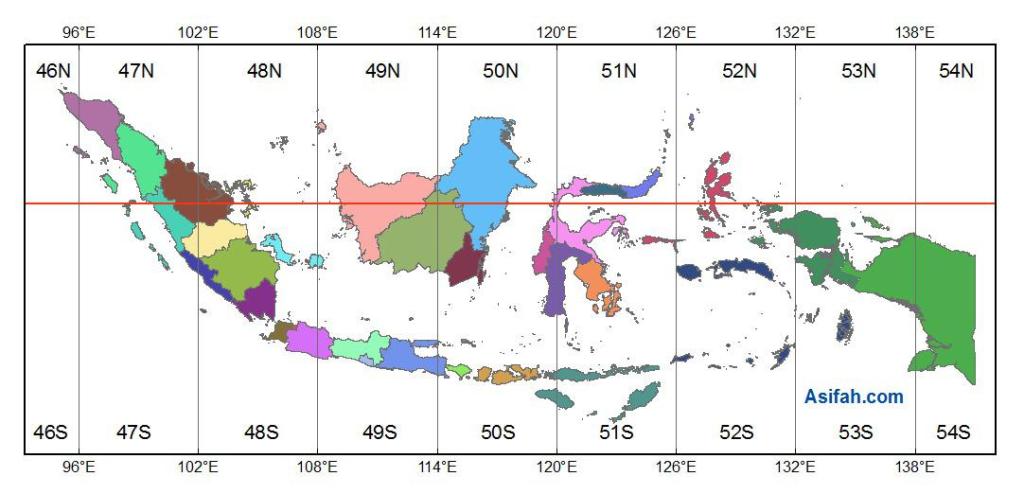
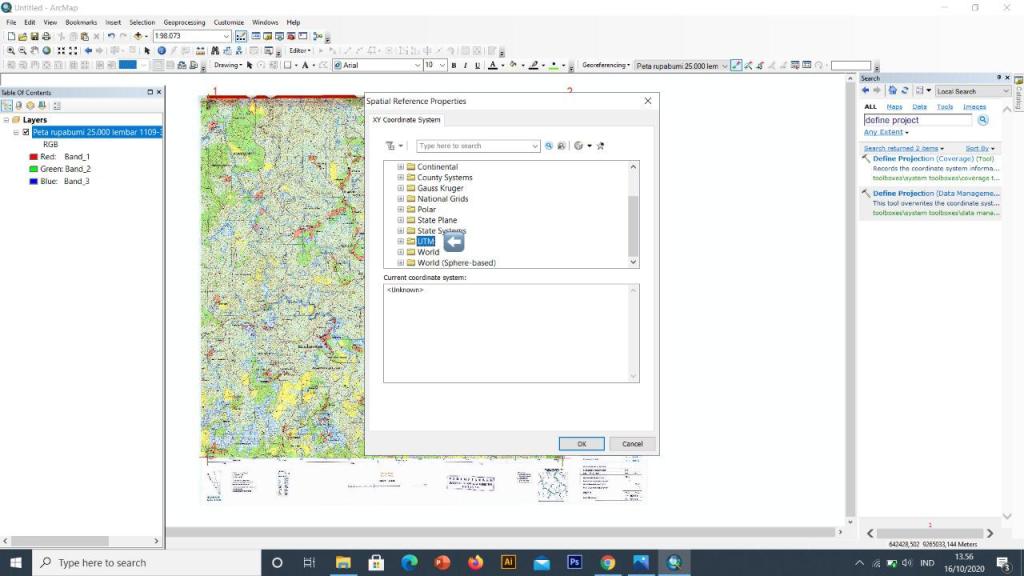
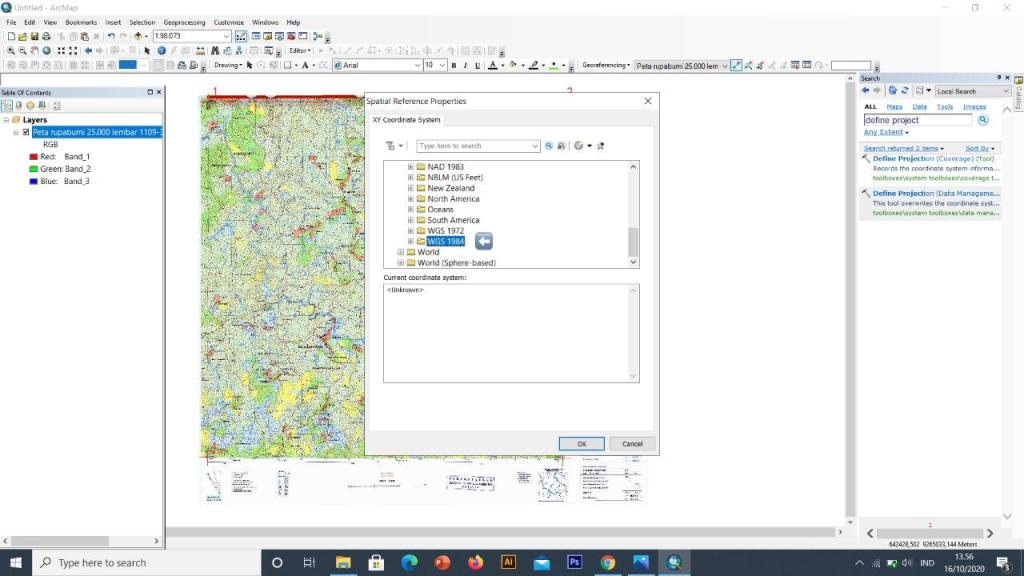
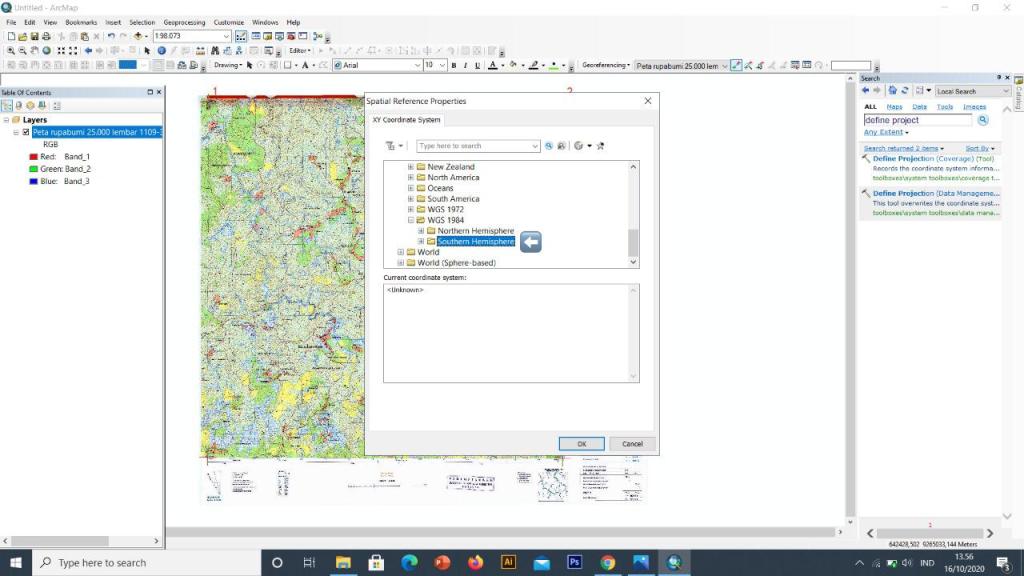
4. Nah, setelah peta itu muncul lalu kita mengubah search (untuk mengubah ke zona UTM) > ketik ” define projection ” lalu di search > klik bagian kedua, yaitu ” define projection (data management) > muncul tabel di sebelah kiri > klik tanda panah bawah di bagian Input Dataset or Feature Class > klik data jpg > add > setelah itu coordinate systemnya di ubah > projected coordinate > pilih UTM > WGS 1984 > Southern Hemisphere (karena peta ini terletak di bagian selatan dunia) > karena peta ini saya ambil di daerah Bogor jadi menurut peta zona UTM di bagian 48s. Jika kalian belum tahu zona UTM bisa di lihat gambar saya atau bisa cari di google ” zona UTM ” > setelah itu klik oke
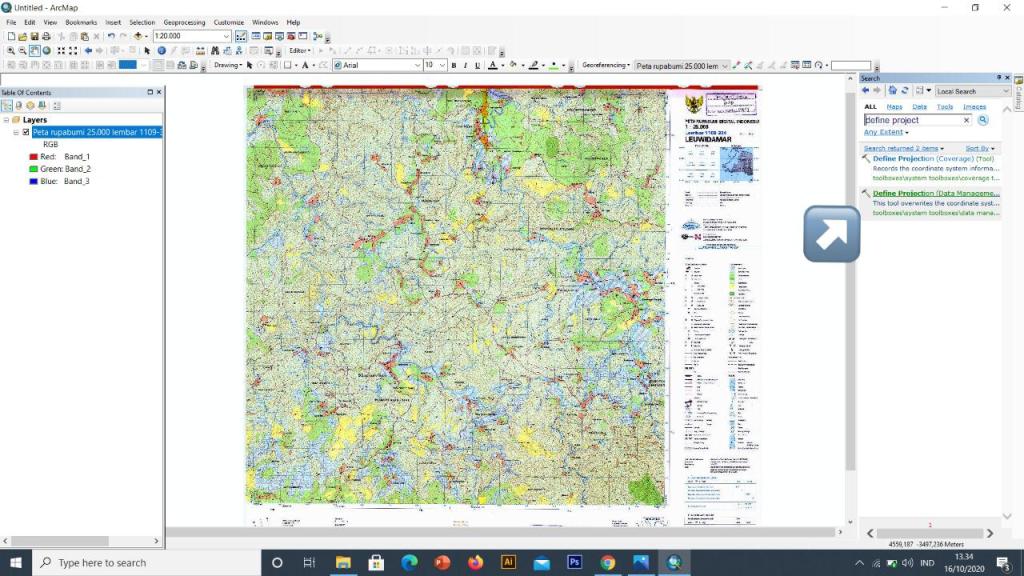
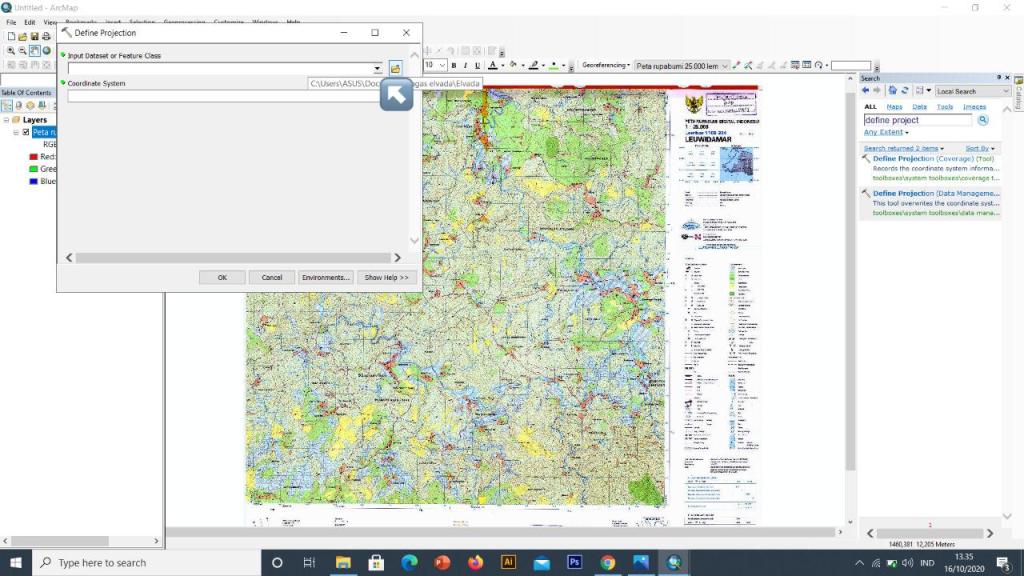
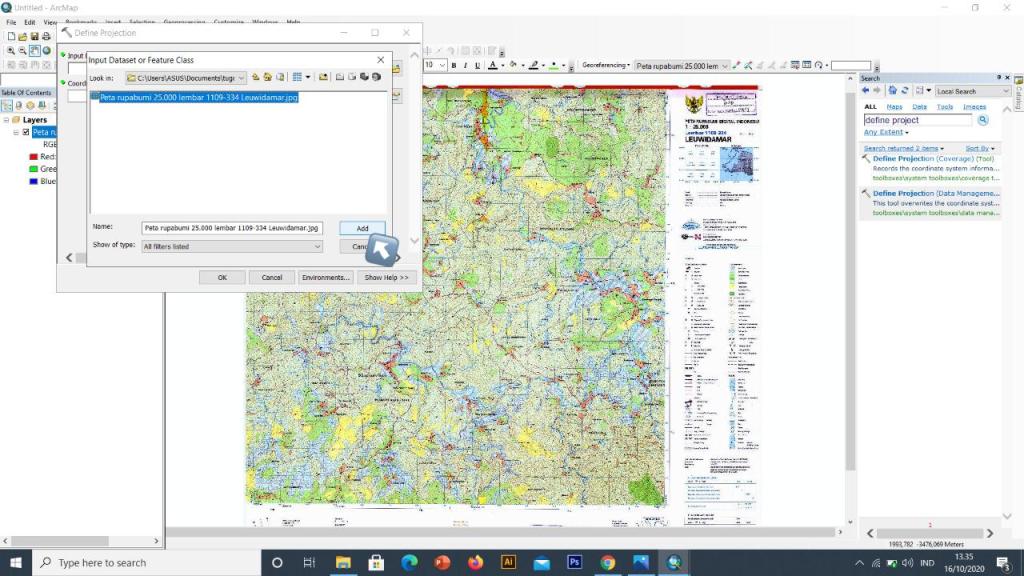
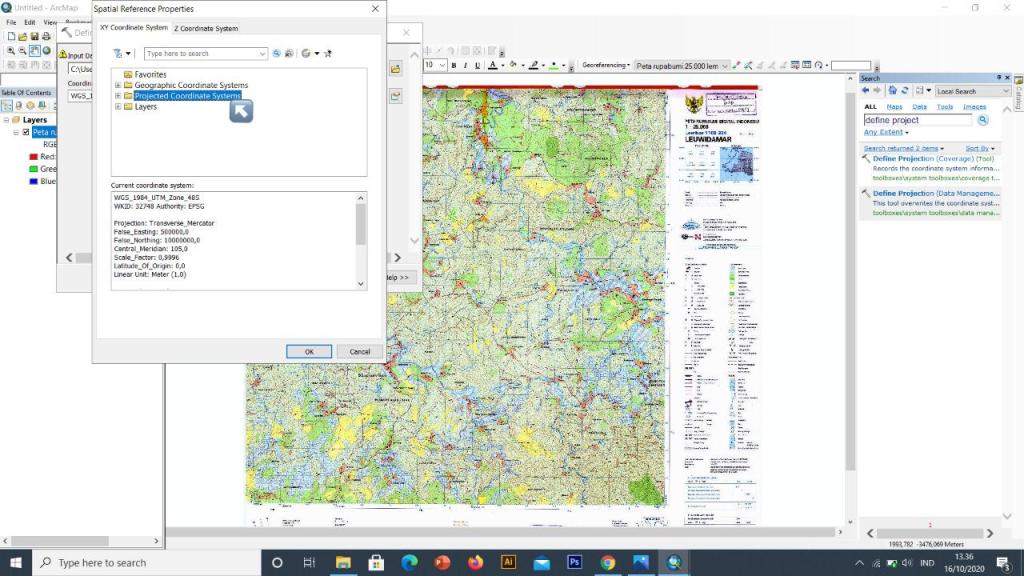
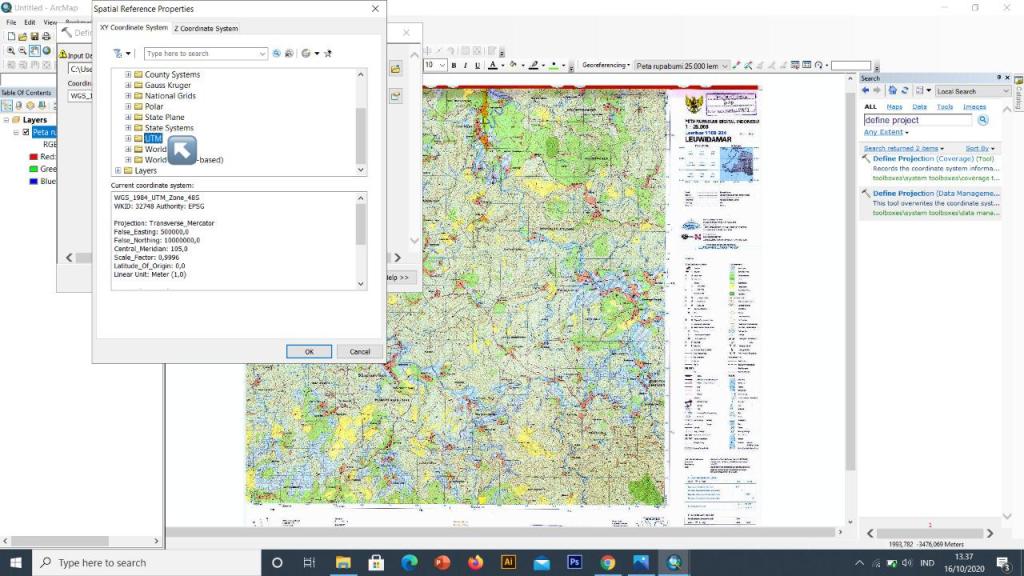
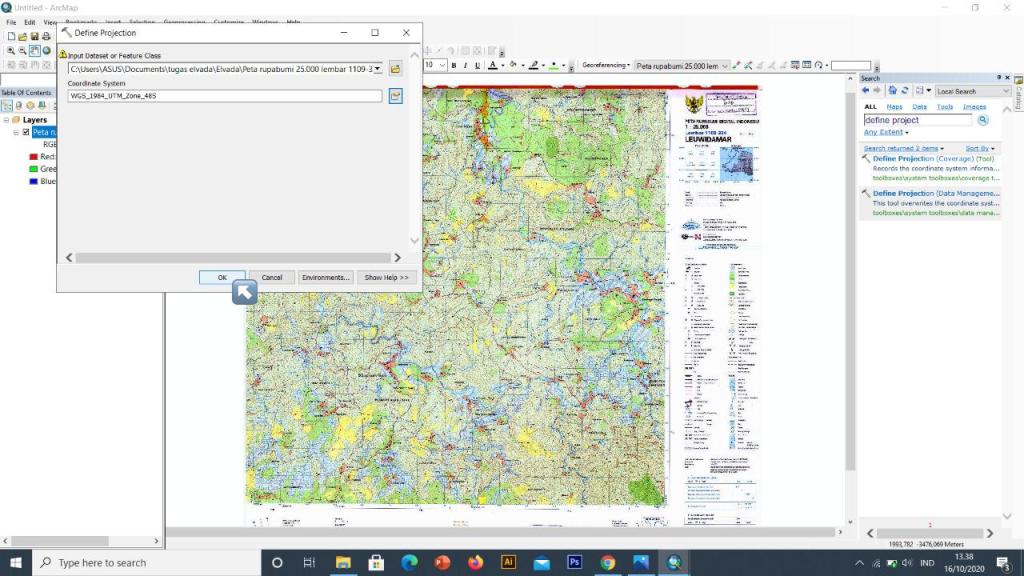
5. Setelah itu, klik kanan di bagian peta > pilih data frame propeties > project coordinate system > UTM > WGS 1984 > Southern Hermisphere > 48s > klik oke
6. Setelah itu, blok 4 titik di setiap ujung dengan add control point > klik kanan input x dan y untuk x bagian timur untuk y bagian utara > lalu kita ketik sesuai yang ada di peta sampai titik ke 4
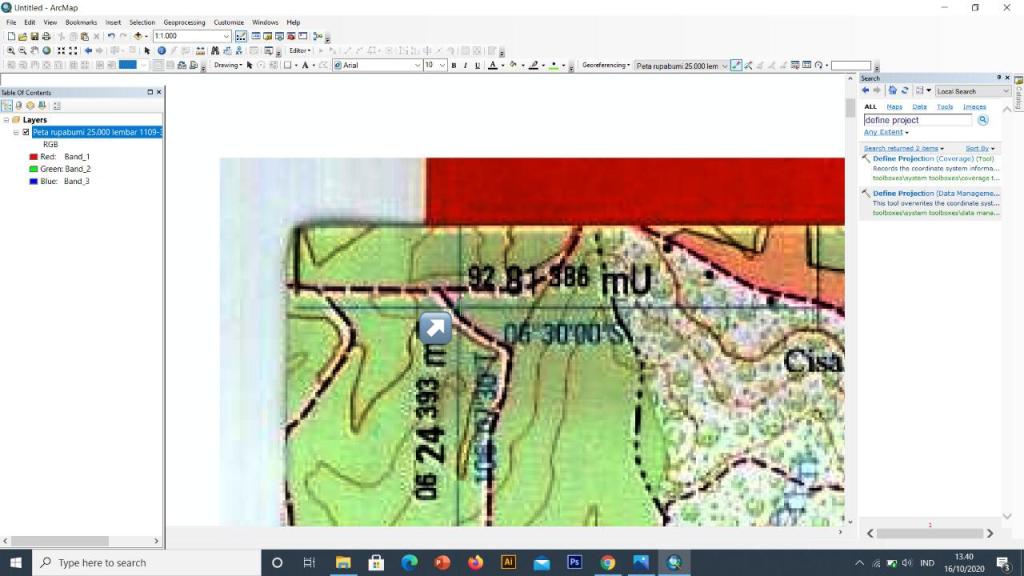
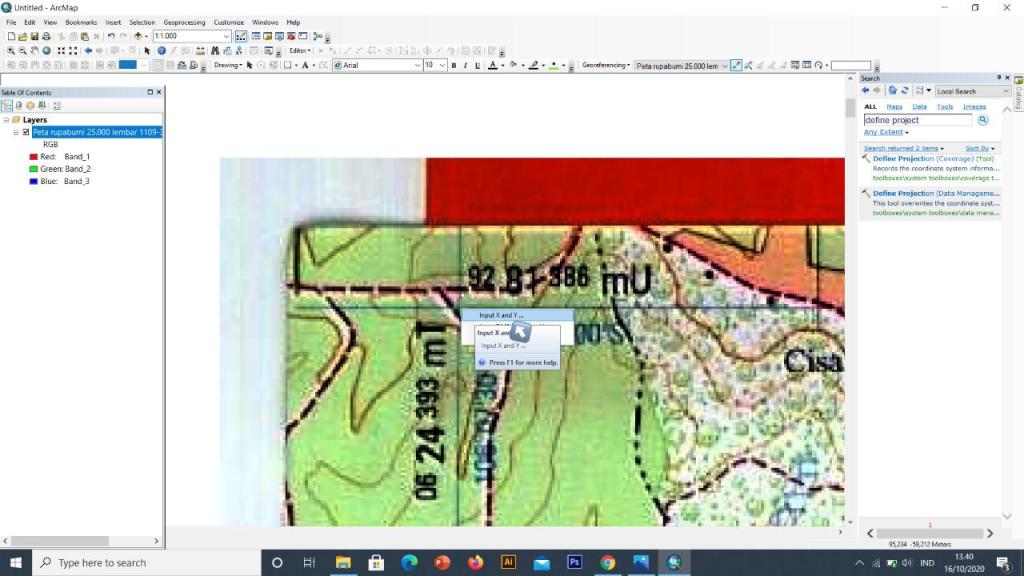
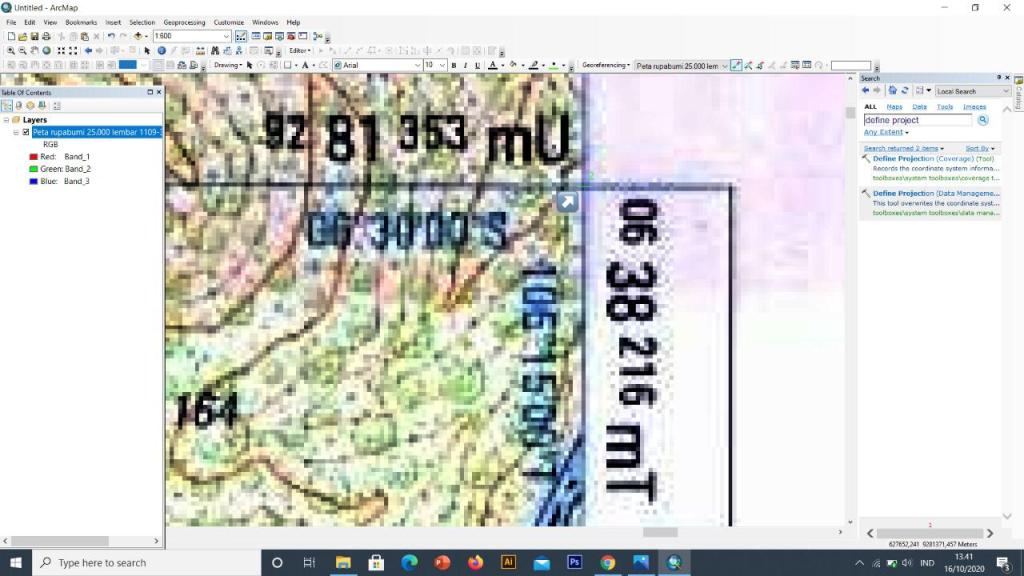
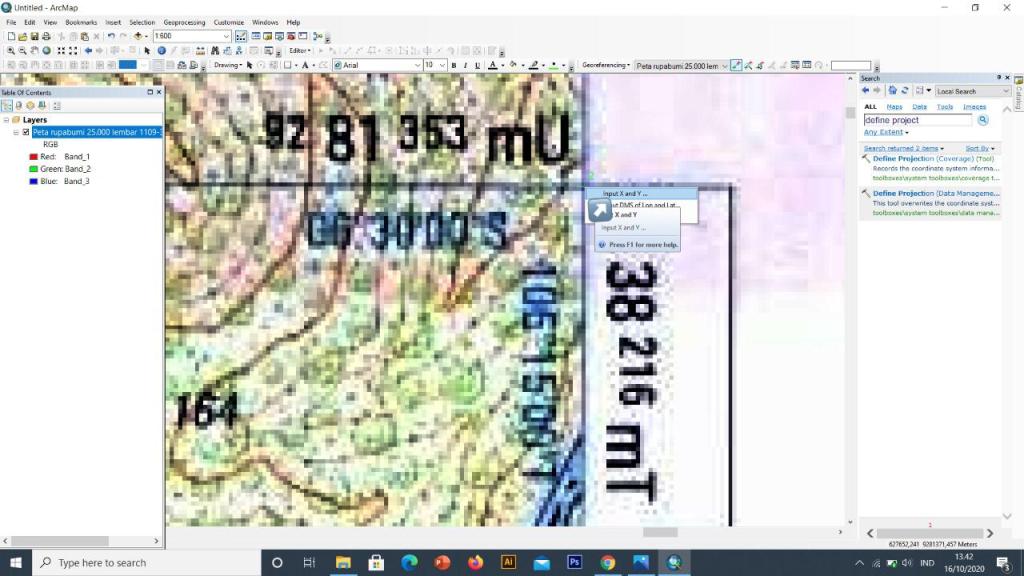
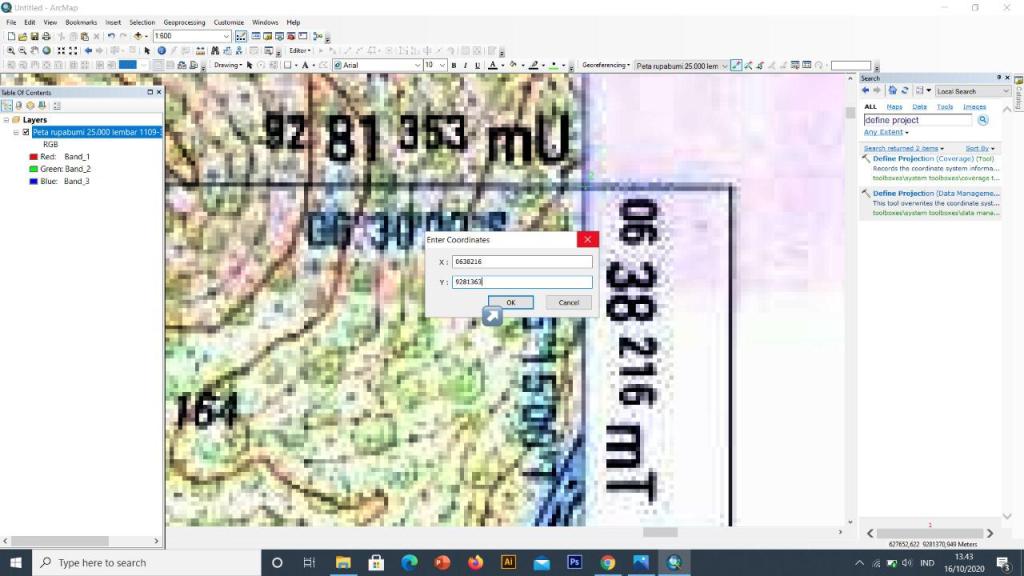
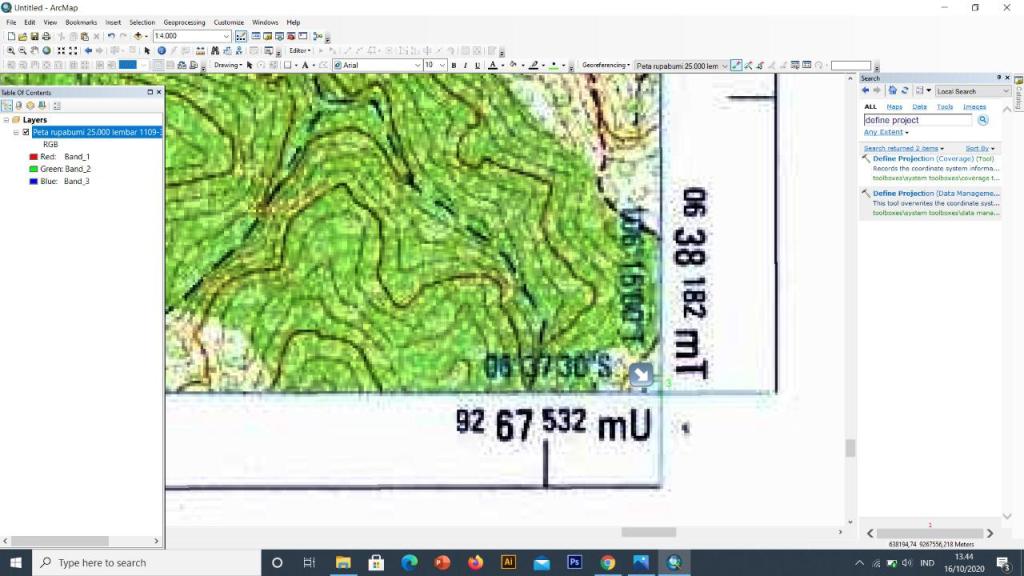
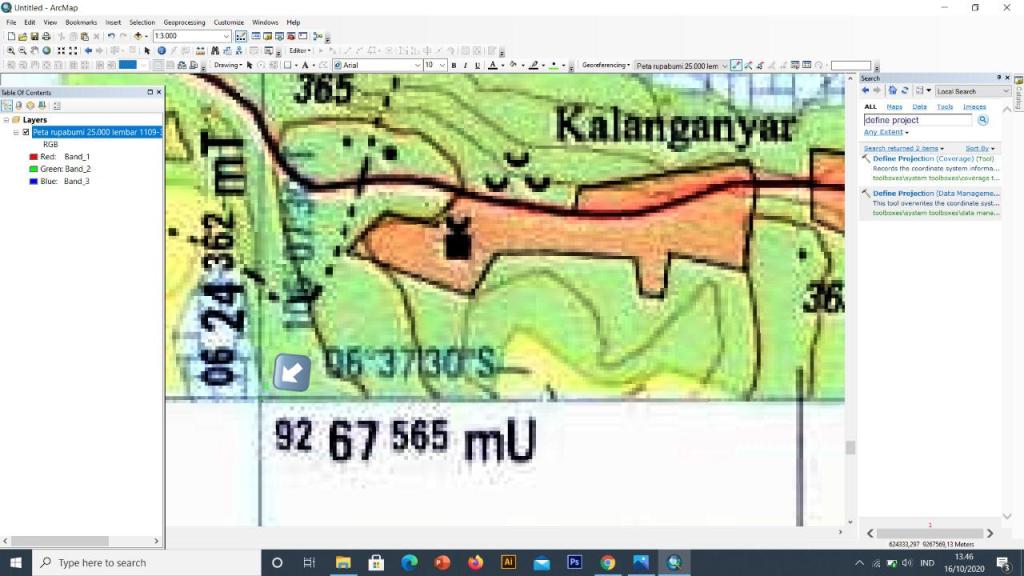
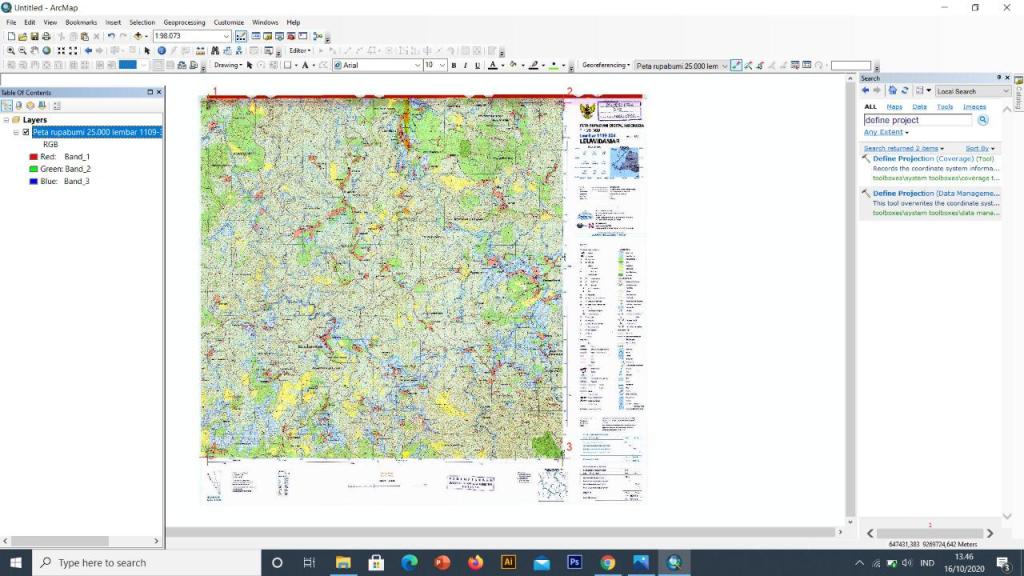
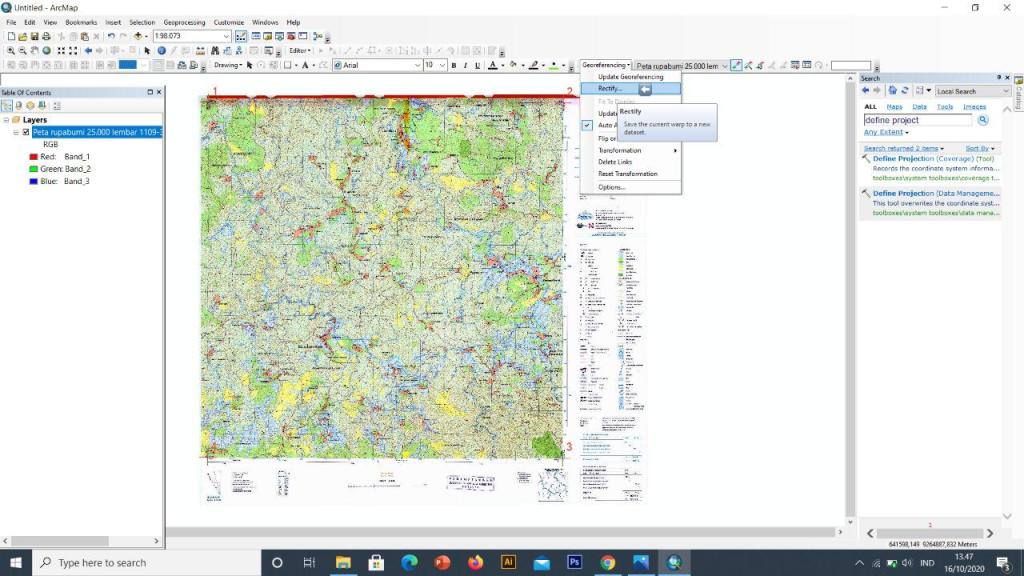
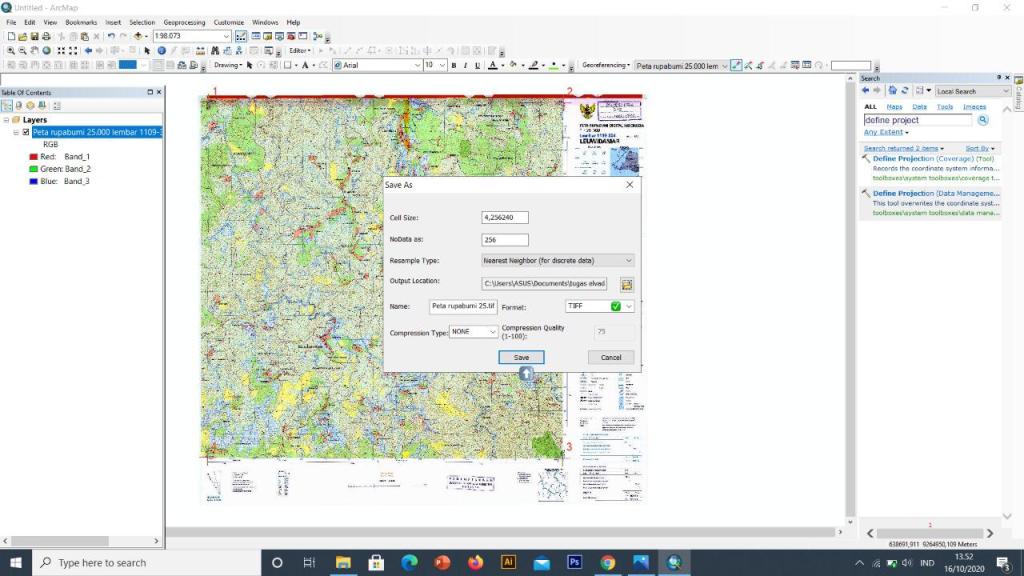
7. Klik Georeferencing > Rectify > masukan folder yang sama > add > jadikan format dalam bentuk TIFF > klik save
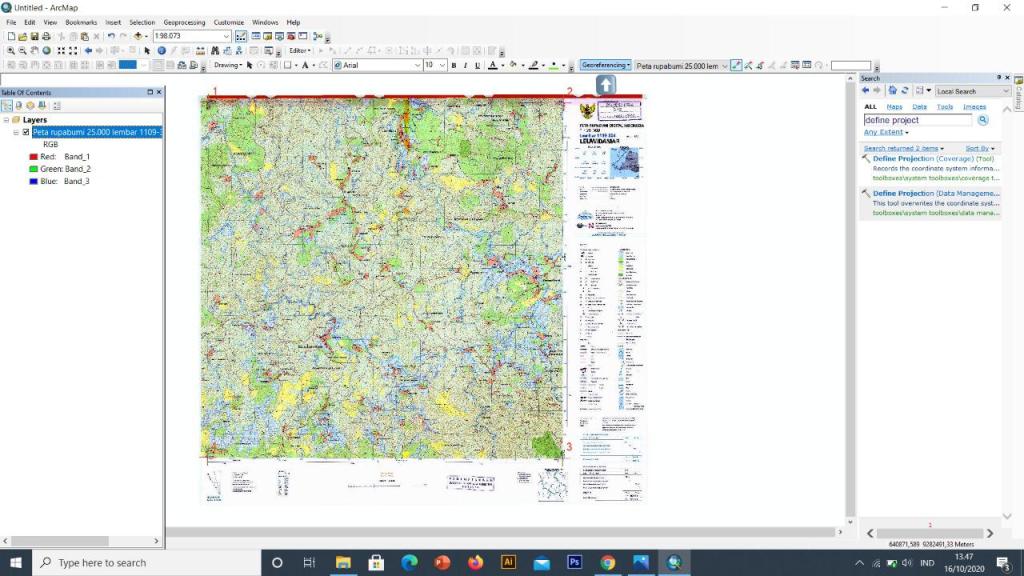
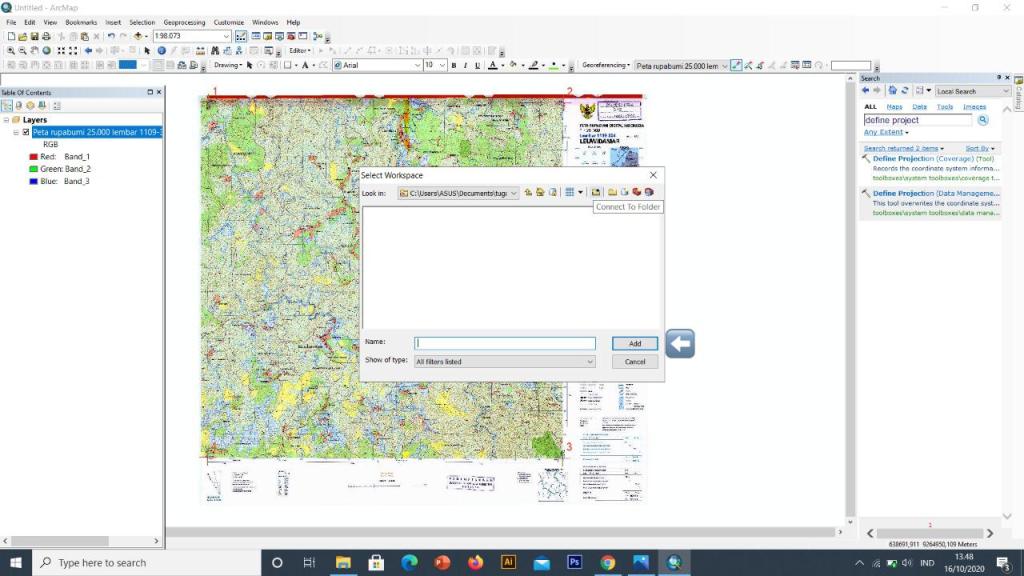
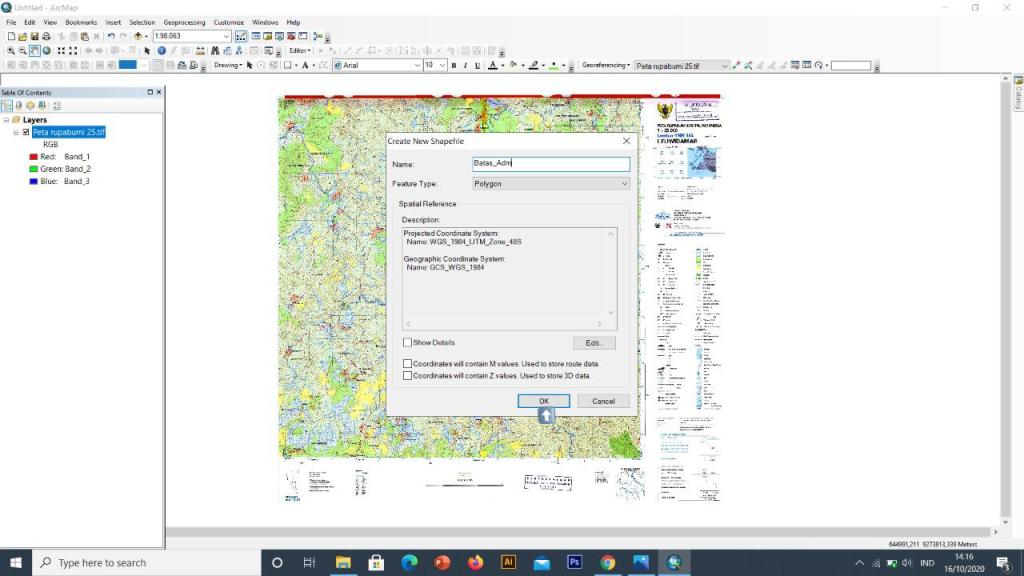
8. Selanjutnya pilih katalog > pilih file > (klik kanan) shapefile > create new shapefile ” Batas_Administrasi ” > polygon > edit > project coordinate system > UTM > WGS 1984 > Southern Hemisphere > 48s > klik oke
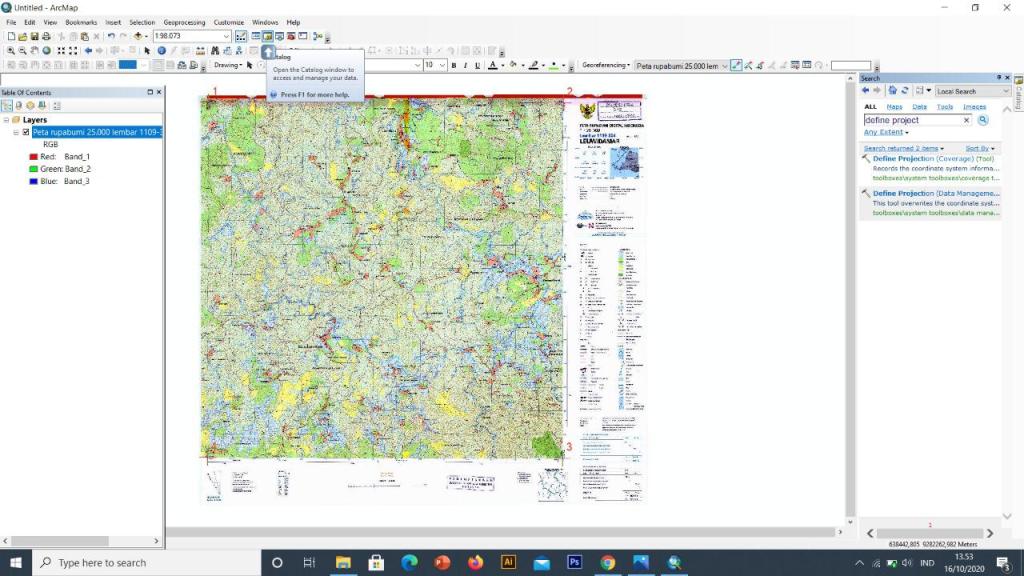
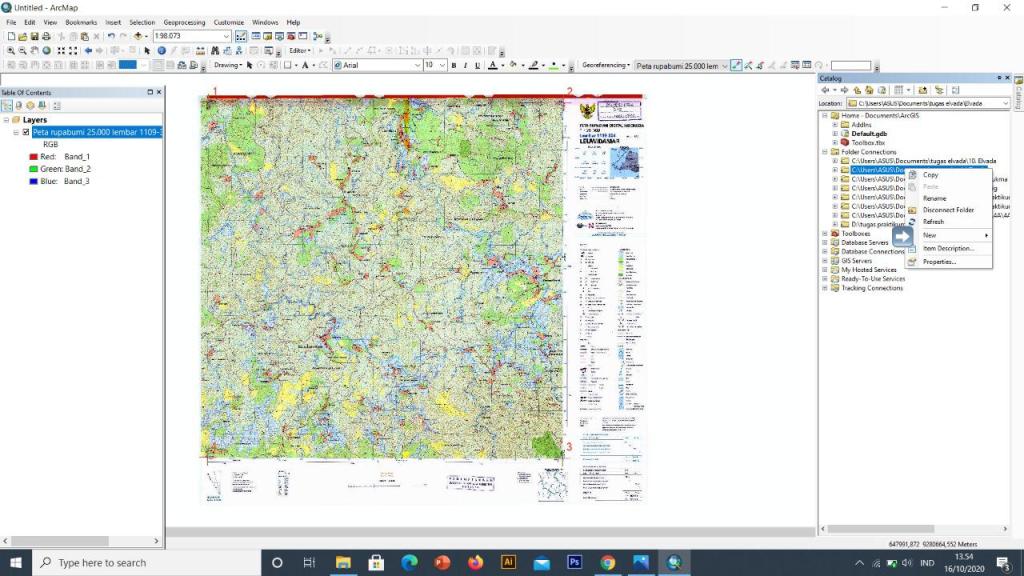
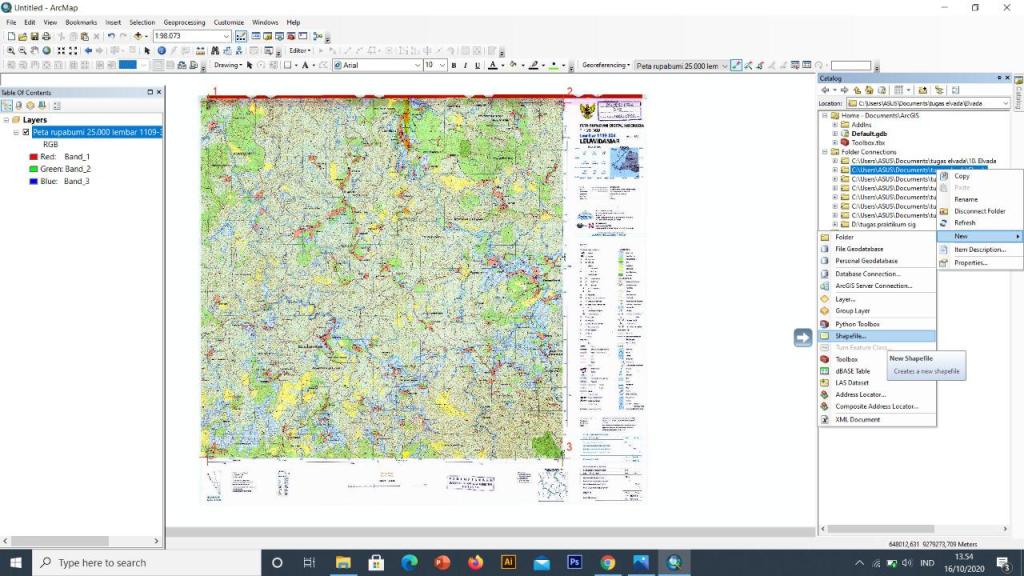
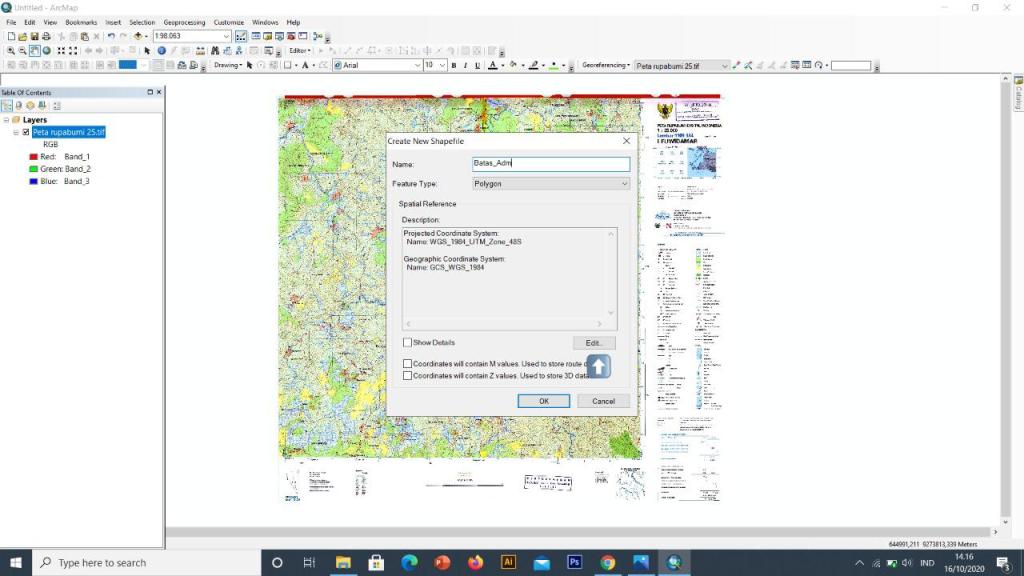
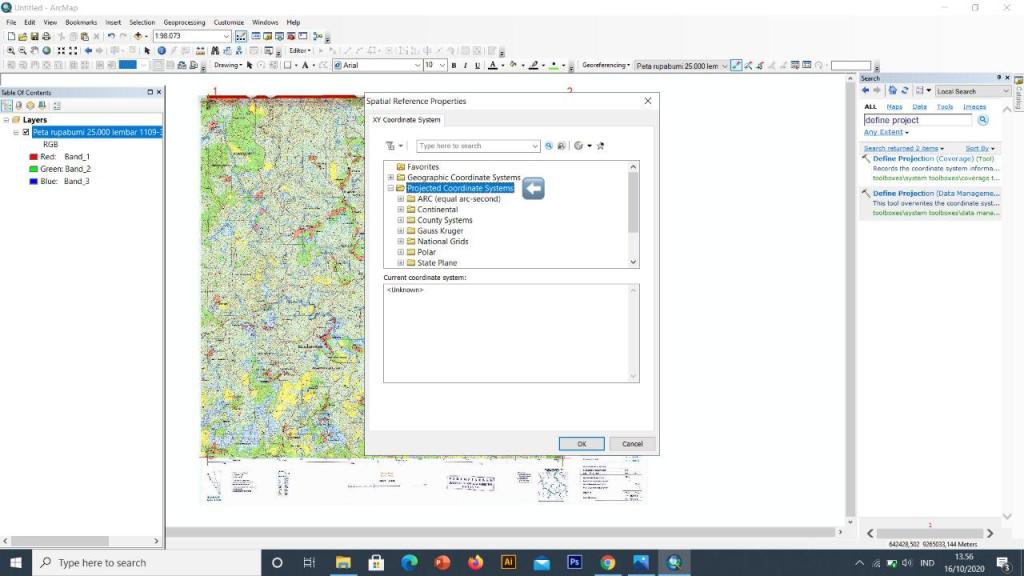
9. Klik editor > start editing
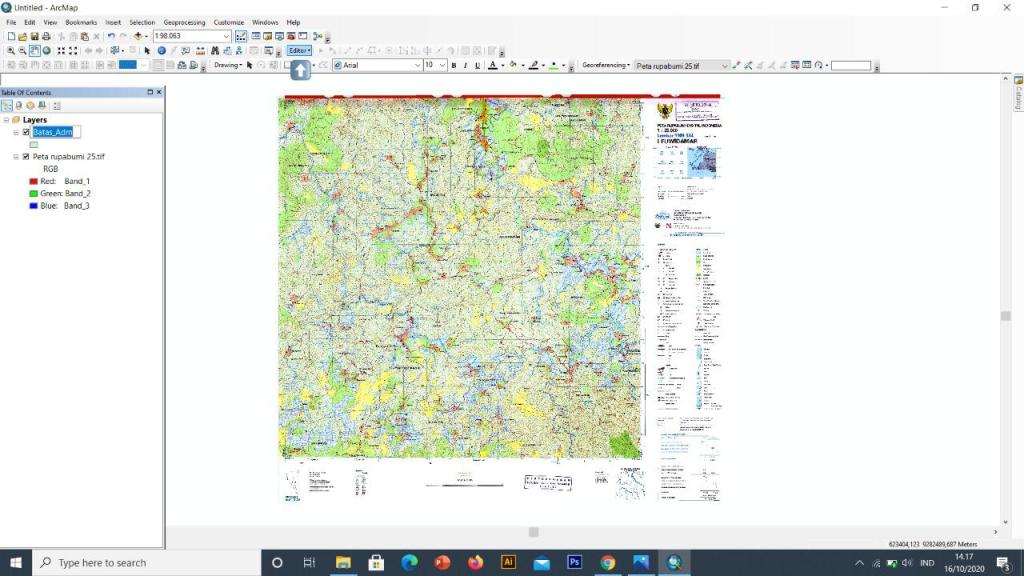
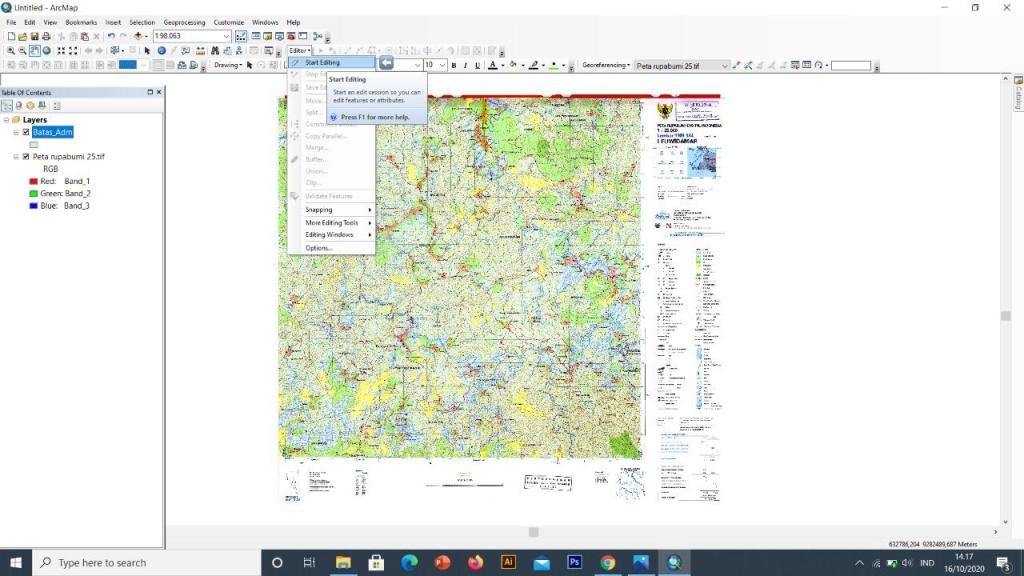
10. Create Features > klik batas_administrasi > polygon > klik di setiap ujung peta sampai berbentuk kotak > klik 2x > supaya bisa keliatan petanya kita klik di table of contents bawah kotak bagian batas_administrasi > hollow > klik oke
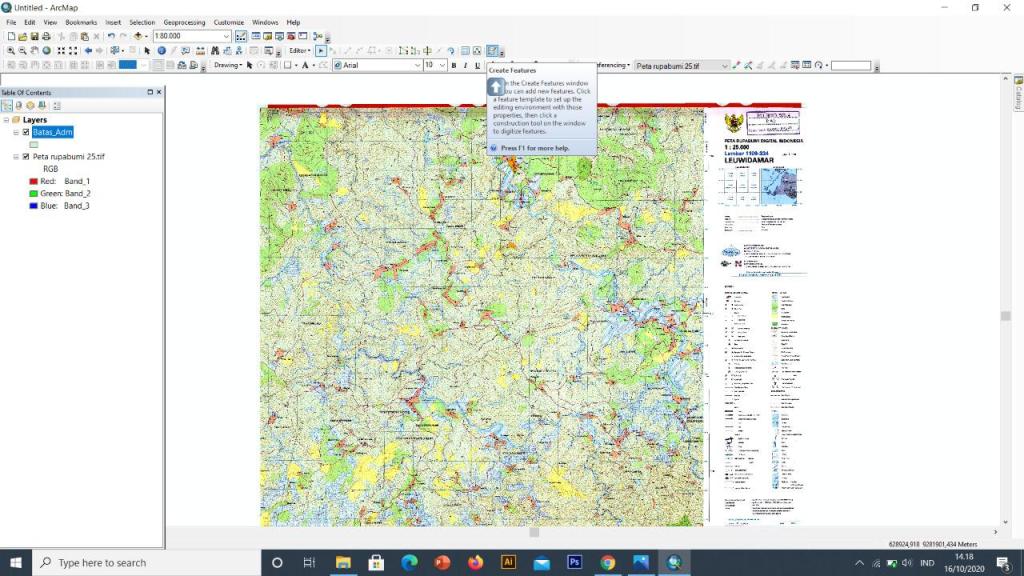
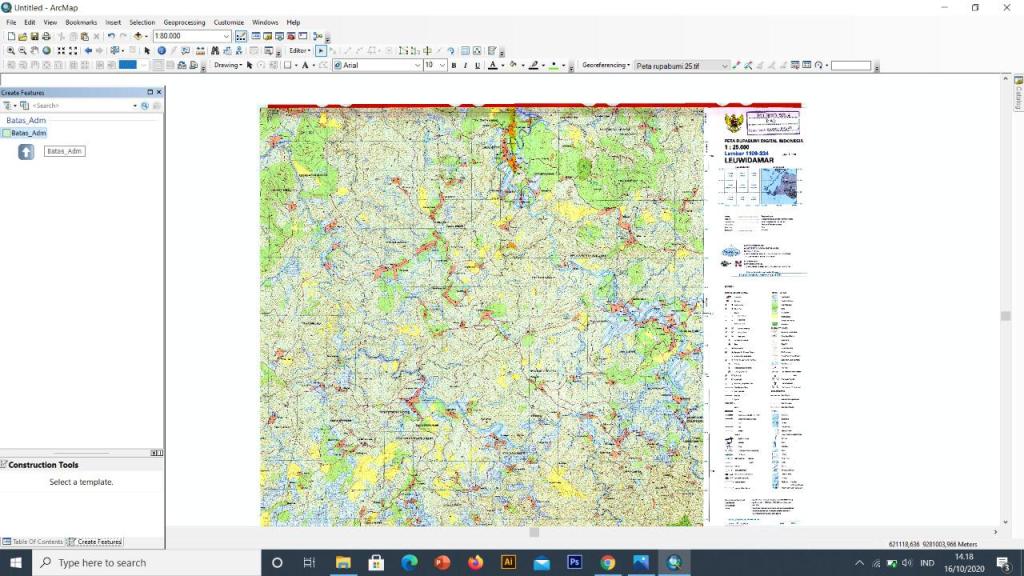
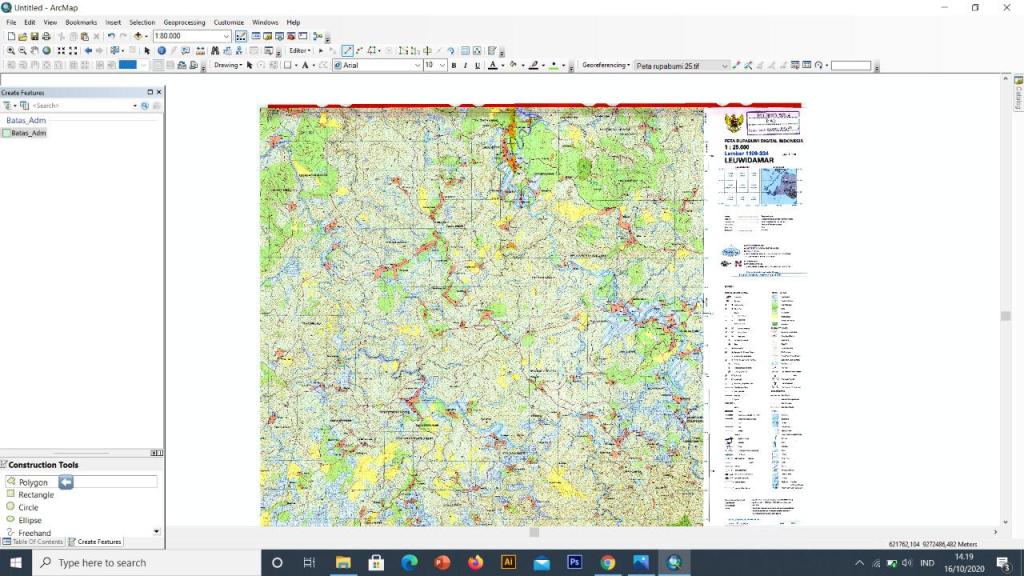
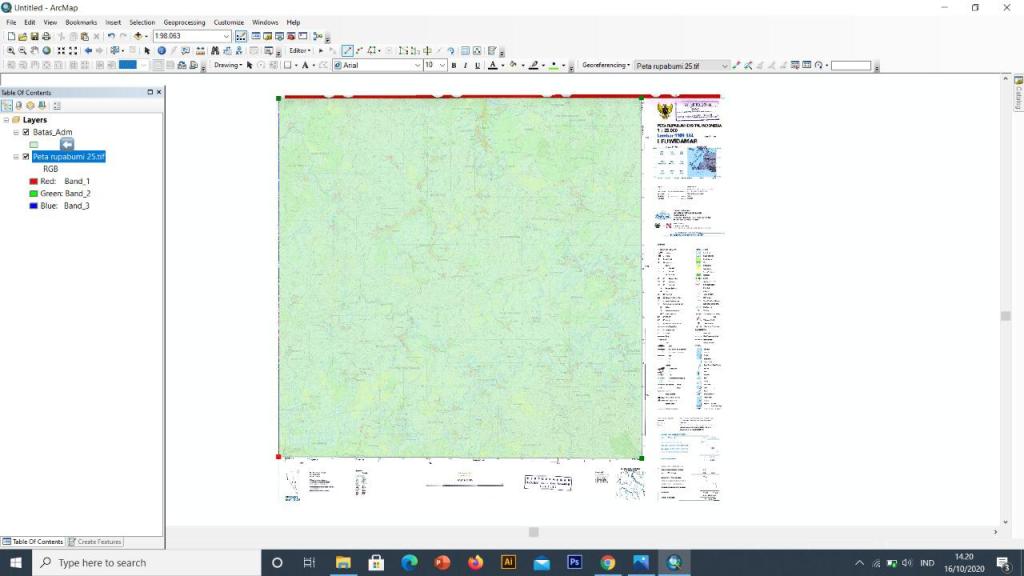
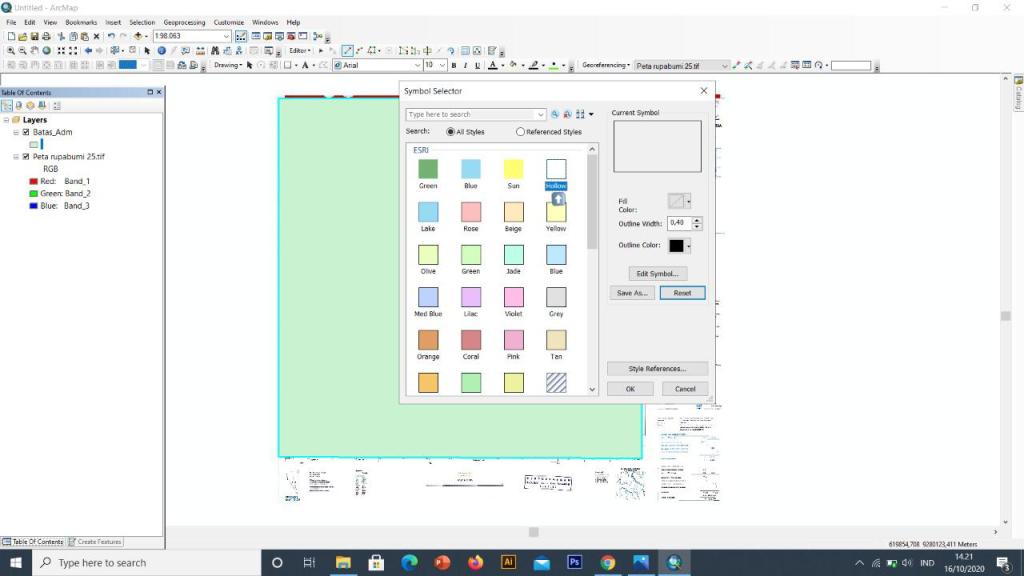
11. Setelah itu kita membuat polygon batas administrasi desa pilih cut polygon tool > cari garis batas administrasi desa > digitasi > setelah selesai digitasi klik 2x maka garis tersebut akan muncul berwarna biru
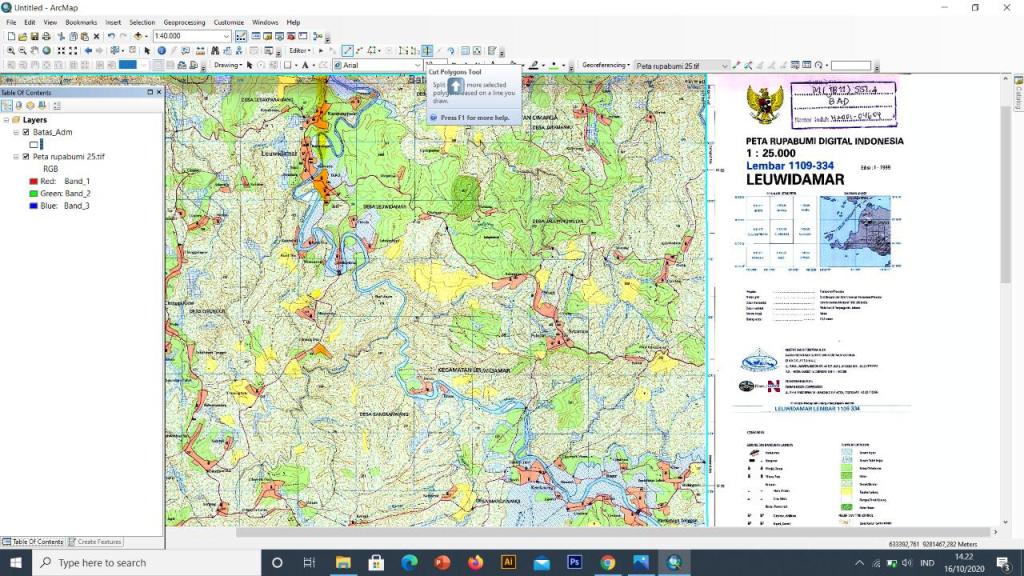
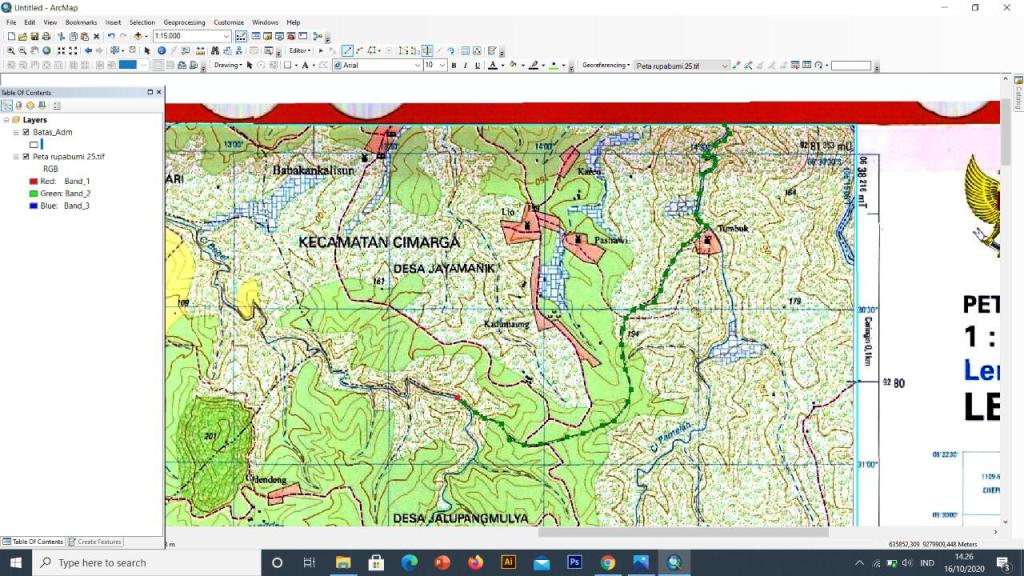
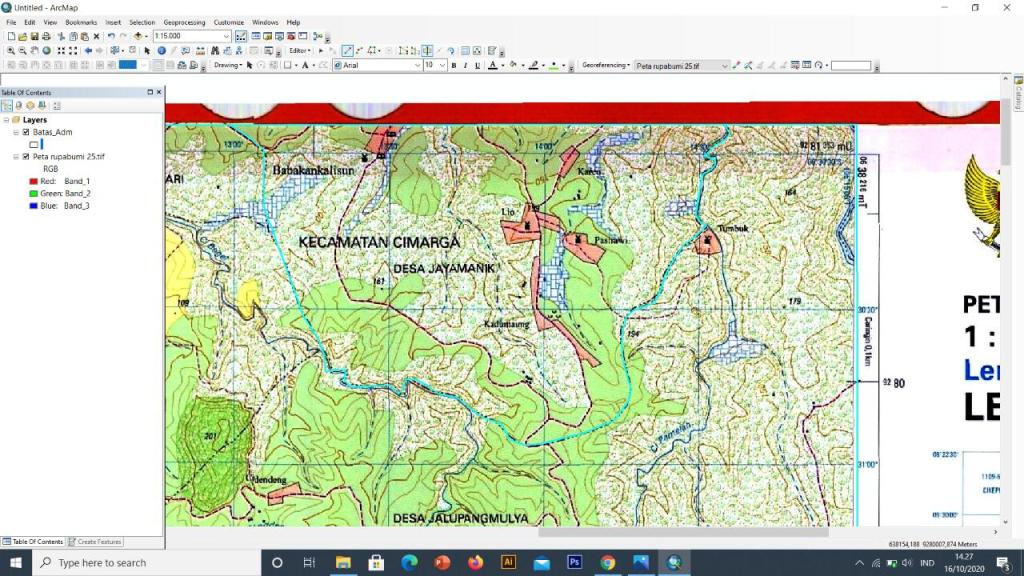
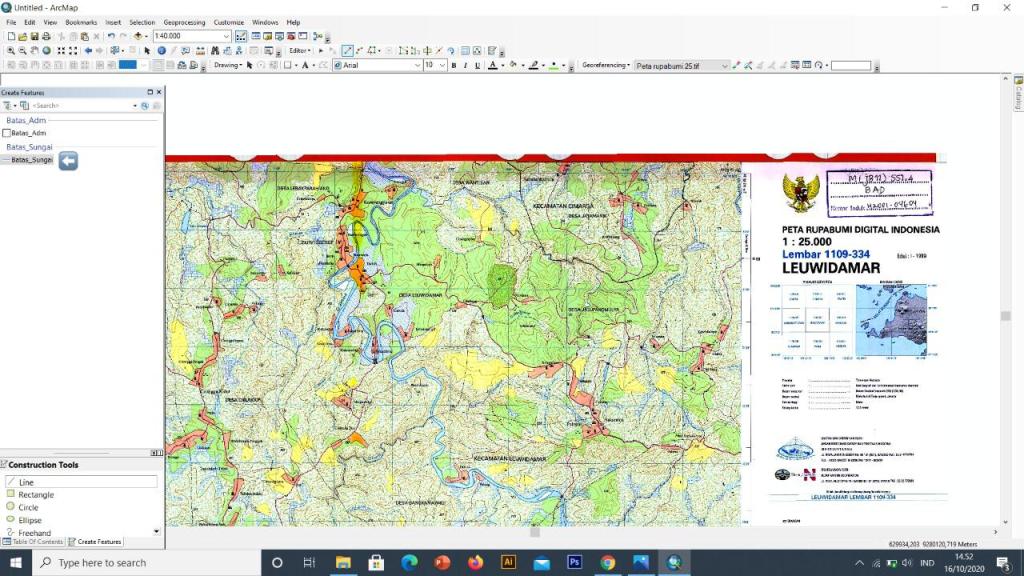
12. Lalu, kita membuat bagian batas sungai caranya hampir sama seperti batas administrasi hanya saja di bagian feature type di ganti polyline. katalog > pilih file > (klik kanan) shapefile > create new shapefile ” Batas_sungai ” > polyline > edit > project coordinate system > UTM > WGS 1984 > Southern Hemisphere > 48s > klik oke
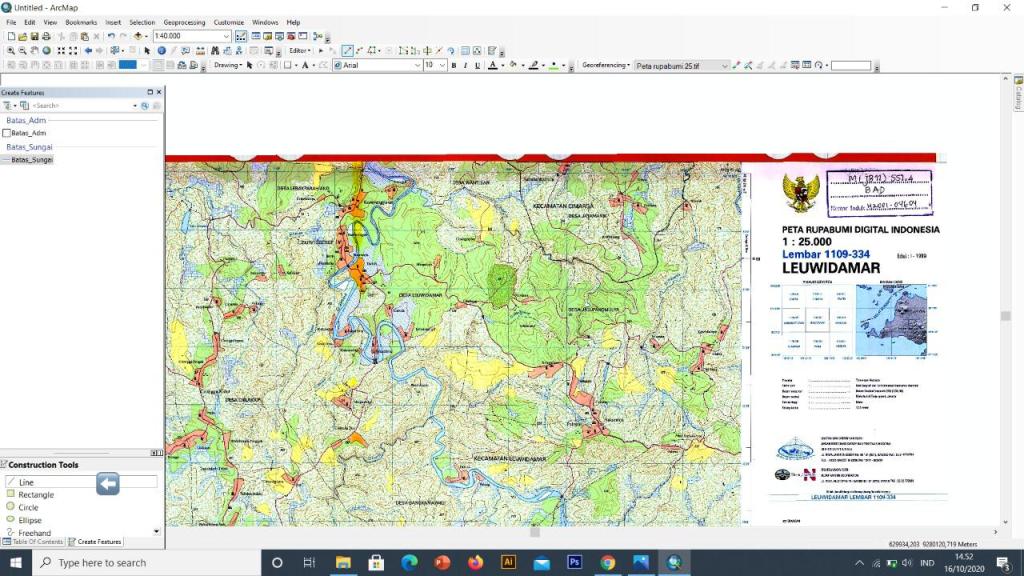
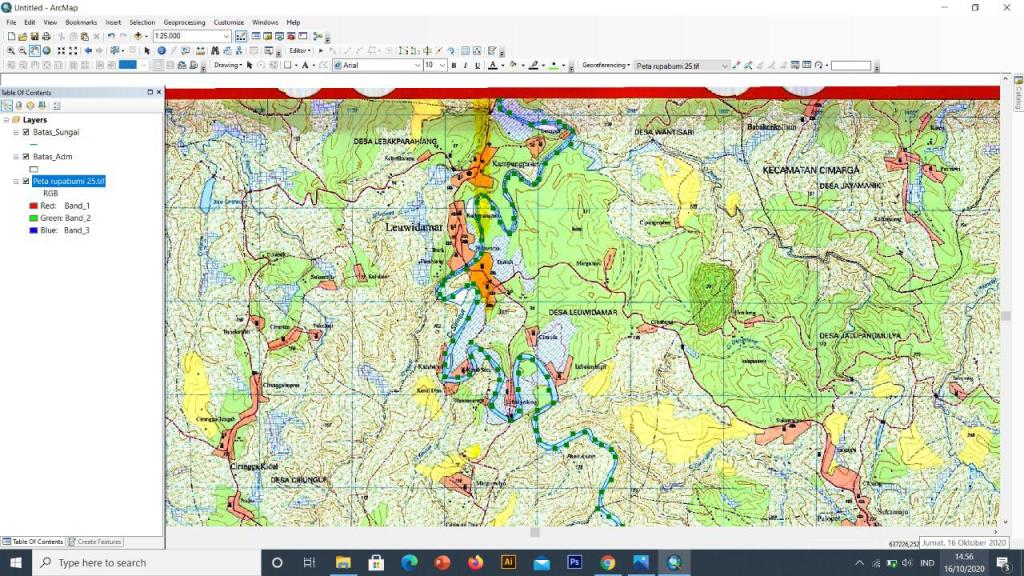
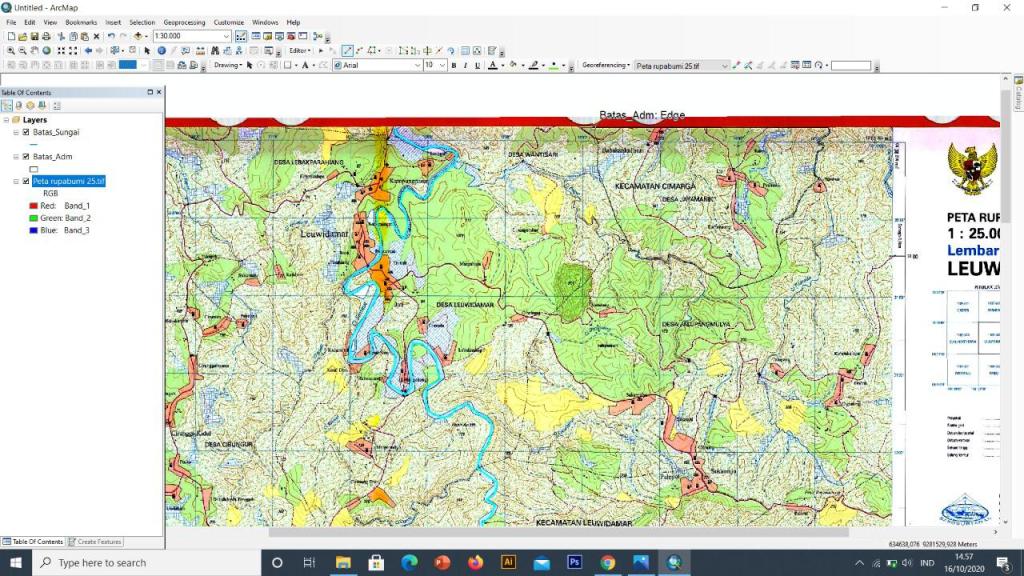
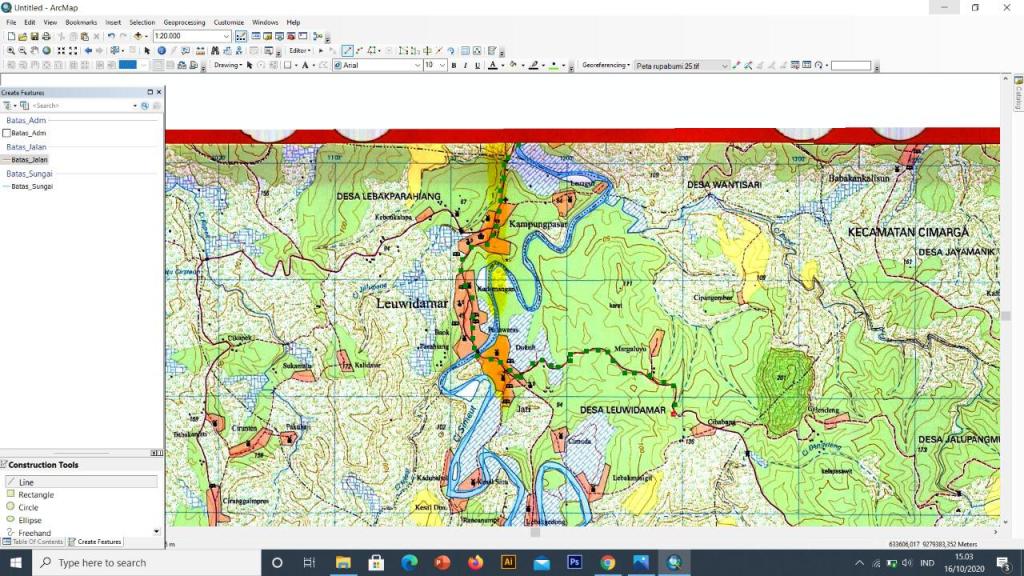
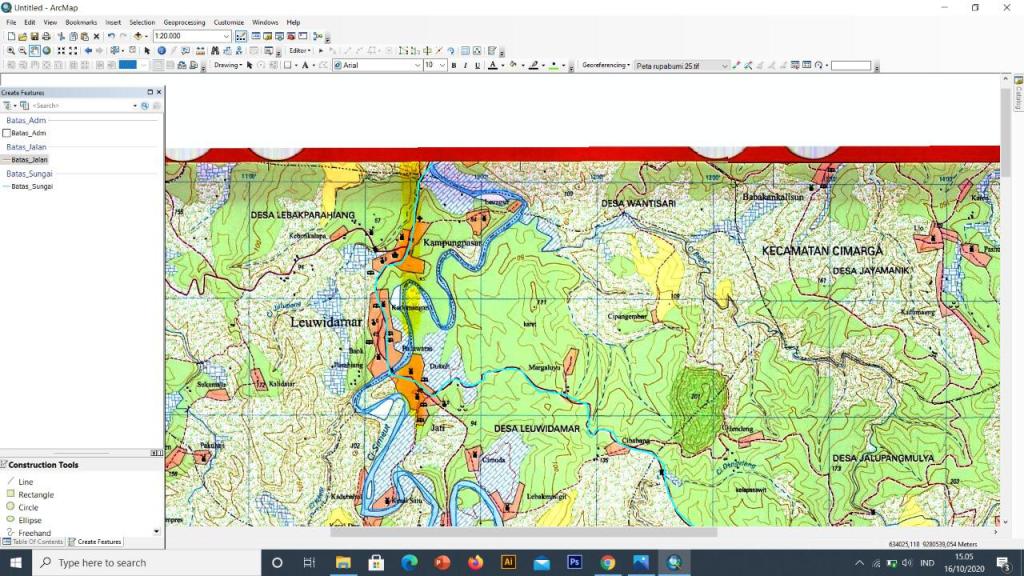
13. Setelah itu kita mendigitasi bagian batas sungai editor > start editing > create features > klik bagian batas_sungai > klik line > digitasi bagian sungai > setelah itu klik 2x
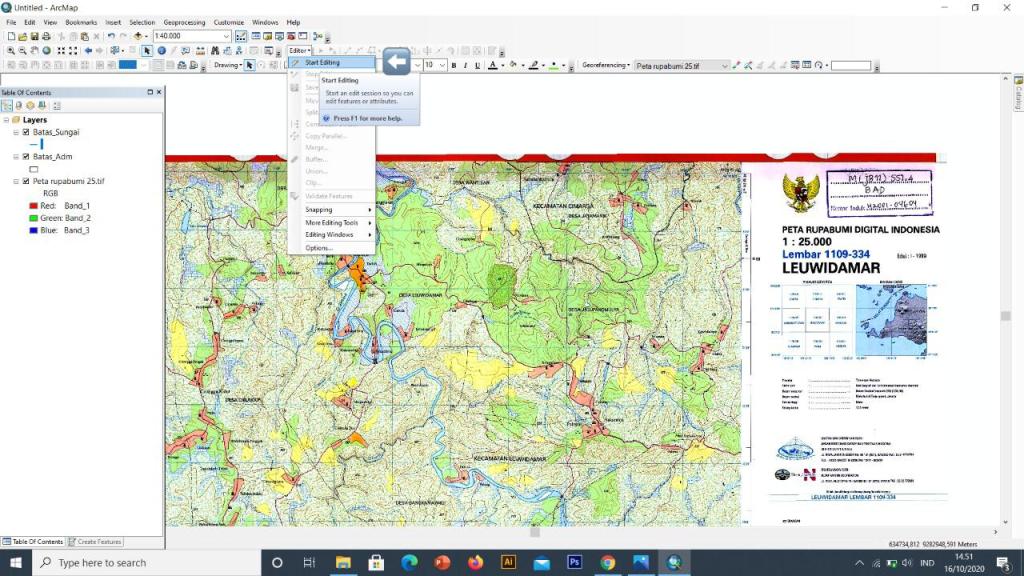
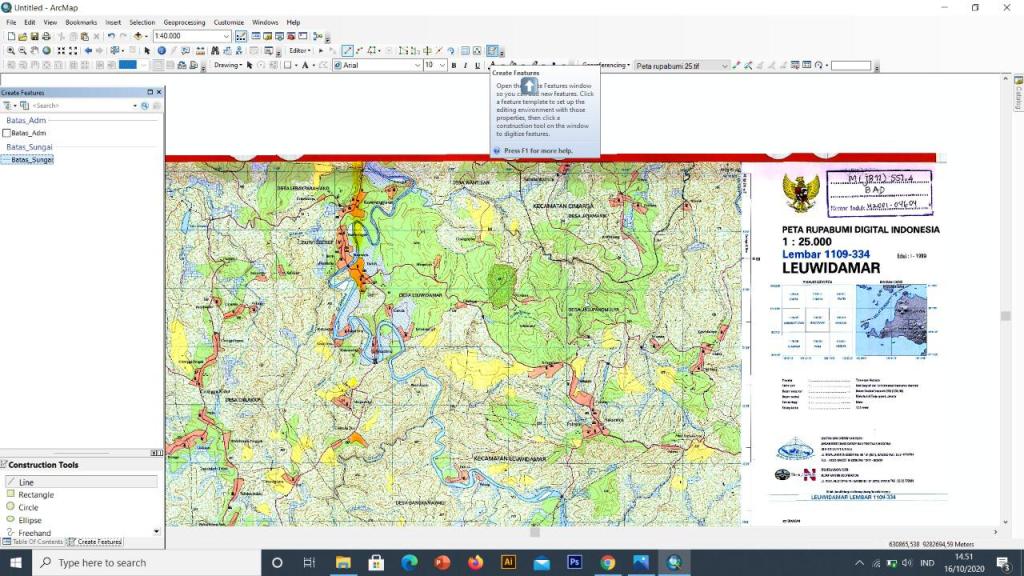
14. Kita akan membuat bagian batas jalan caranya hampir sama seperti batas sungai. katalog > pilih file > (klik kanan) shapefile > create new shapefile ” Batas_jalan ” > polyline > edit > project coordinate system > UTM > WGS 1984 > Southern Hemisphere > 48s > klik oke
15. Setelah itu kita mendigitasi bagian batas sungai editor > start editing > create features > klik bagian batas_jalan > klik line > digitasi bagian jalan > setelah itu klik 2x
Nah, itu lah tutorial georeferencing pada arcgis 10.2.2. Terimakasih sudah membaca blog saya mohon maaf jika masih banyak kekurangan. Cukup sekian Wassalamualaikum wr. wb see you!!!
 Blog Elvada